
Dies ist eine alte Version des Dokuments!
Inhaltsverzeichnis
Wissenswertes zum Kassenbuch
Einträge per Hand ins Kassenbuch sind nur für Bargeldentnahmen und Kassenschnitt notwendig.
- kleinere Einkäufe (z.B. Briefmarken): Mit dem Geld aus der Bargeldkasse zahlen, Beleg abheften, Betrag mit Minus-Zeichen davor ins Kassenbuch eingeben. Belege gesammelt am Ende des Monats ins Rechnungsfach im Büro Mitte legen
- Geldtransit: Einzahlung auf Konto über Automat; dafür den Begriff Geldtransit, als Wert Betrag mit Minus-Zeichen davor eingeben
Für die Standardvorgänge haben wir bereits die Werte „Kassenschnitt“ und „Geldtransit“ hinterlegt. Verwendet bitte diese, anstatt sie von Hand einzutippen. Dafür doppelt auf das Textfeld klicken, dann öffnet sich eine Liste.
Das hat den Hintergrund, dass beim Eintrag dieser Spezialbegriffe eine andere Kontonummer hinterlegt wird und im Steuerbüro die Buchung automatisch vorgenommen werden kann.
Kassenschnitt
Achtung: ab 01.07.2024 geben wir pro EC-Gerät 2 Kassenschnitte ein - EC-Teil und Kreditkartenteil
Kurzerklärung
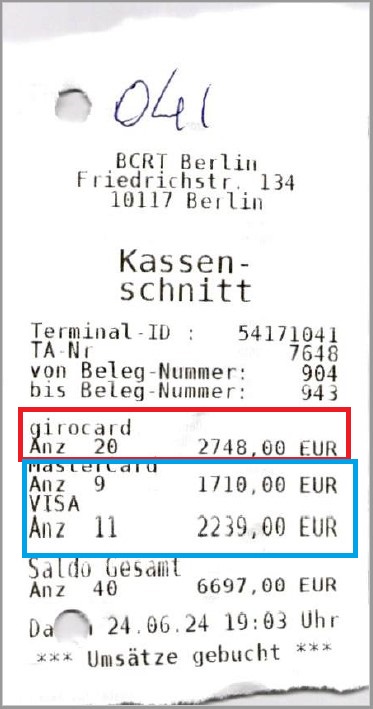
Für den Eintrag des Kassenschnitts zunächst den Kassenschnitt am EC-Gerät vornehmen, dann nacheinander 2 Einträge verfassen:
- Feld 1 (Datum): wird automatisch gefüllt
- Feld 2 (Text):
- 1. Eintrag Kassenschnitte - EC (ID: XXX)1) eingeben
- 2. Eintrag Kassenschnitte – KK (ID: XXX) (d.h. alle Kreditkartenzahlungen (Visa, MasterCard etc.) zusammenrechnen und hier eintragen)
- Feld 3 (): den jeweiligen Betrag mit „-“ davor eintragen
- Feld 3 (Kurzzeichen): eigenes Kürzel eintragen
- Auf Knopf „Eintragen“ rechts neben dem Feld „Kurzzeichen“ drücken

Ausführliche Erklärung
Ab 01.07.2024 werden alle Kassenschnitte aufgeteilt zwischen EC und Kreditkartensumme.
Also Schreibt bitte fortan die Kassenschnitte nach dem folgenden Muster:
1.) Kassenschnitte - EC (ID: XXX) Betrag: - XXXX, YY Kürzel: XY
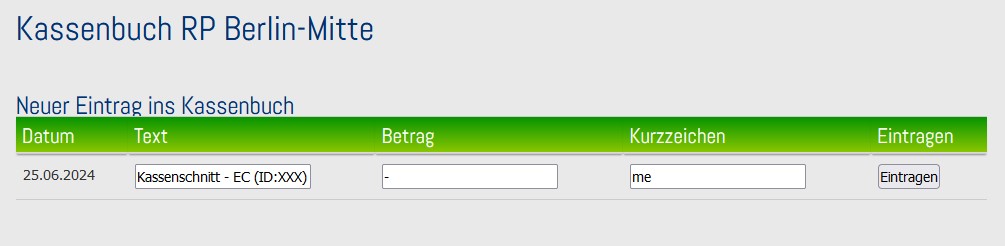 2.) Kassenschnitte – KK (ID: XXX) Betrag: - XXXX, YY Kürzel: XY
 Der Barbestand wird erst nach dem letzten Eintrag erfasst und nur bei dem letzten Eintrag. Sollte dies Mal nicht klappen bitte eine Mail an Buchhaltung@bcrt.de mit der Info ob die Barkasse stimmt.
Hier ein reelles Beispiel: Kassenschnitte eintragen
Folgender Kassenschnitt wurde ausgedruckt:
EC-Summe/Girocard: 2748€
Kreditkartensumme: 3949€2)
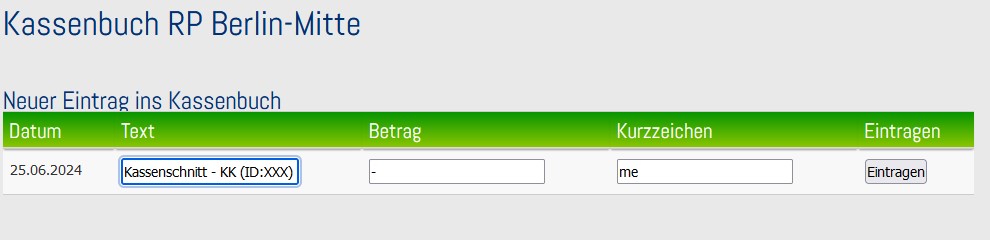
1.) Kassenschnitt – EC (ID:041) Betrag: -2748€ Kürzel: me
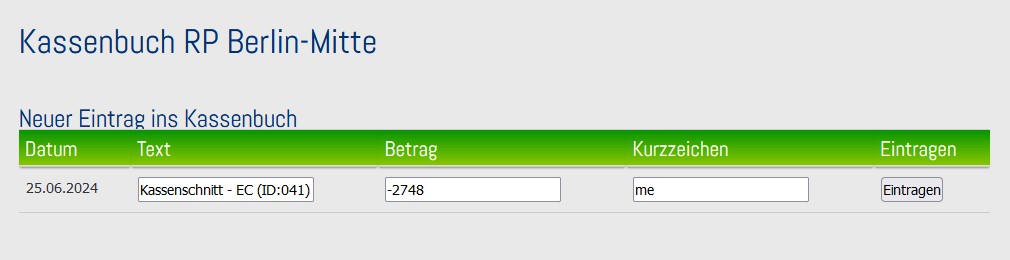 2.) Kassenschnitt – KK (ID:041) Betrag: -3949€ Kürzel: me
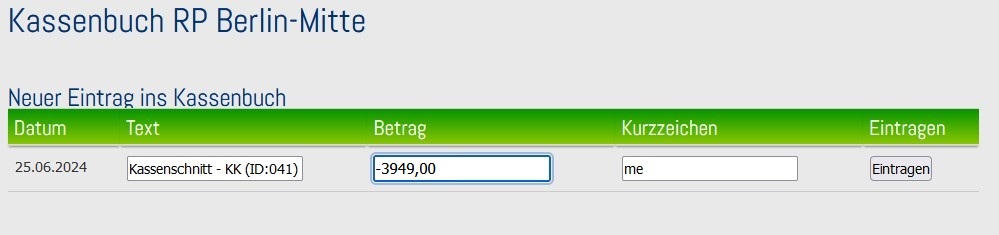 Eintragen anklicken und Barbestand wie gehabt erfassen.
Sieht dann die nächste Zeile so aus habt ihr alles richtig gemacht und könnt den Dienst beenden, wenn die Praxis ordentlich ist: 
Bei Unklarheiten und Fehlern meldet euch bitte an buchhaltung@bcrt.de.
Eintrag des Bargeldbestands
Wenn der Kassenschnitt richtig eingetragen wurde (unbedingt auf die richtige Schreibweise des Wortes „Kassenschnitt“ achten) geht ein neuer Reiter auf. Hier sollt ihr nun den von euch gezählten Bargeldbestand, der aktuell in der Kasse der Reisepraxis liegt, eintragen.
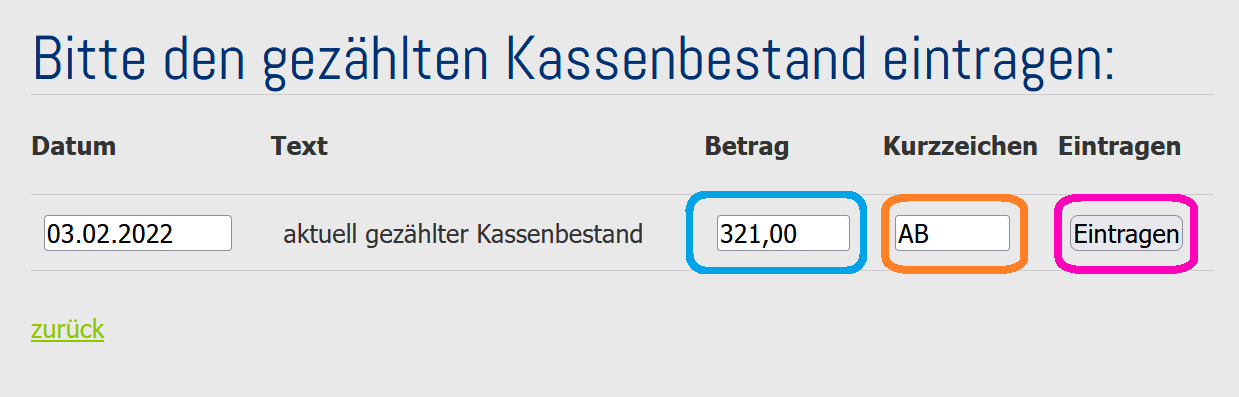
Hier die gezählte Bargeldsumme in das Feld Betrag eintragen; in das Feld Kürzel eure Initialen/Kürzel. Wenn der Eintrag fertig ist, auf den Knopf Eintragen klicken - es erscheint das folgende Fenster:
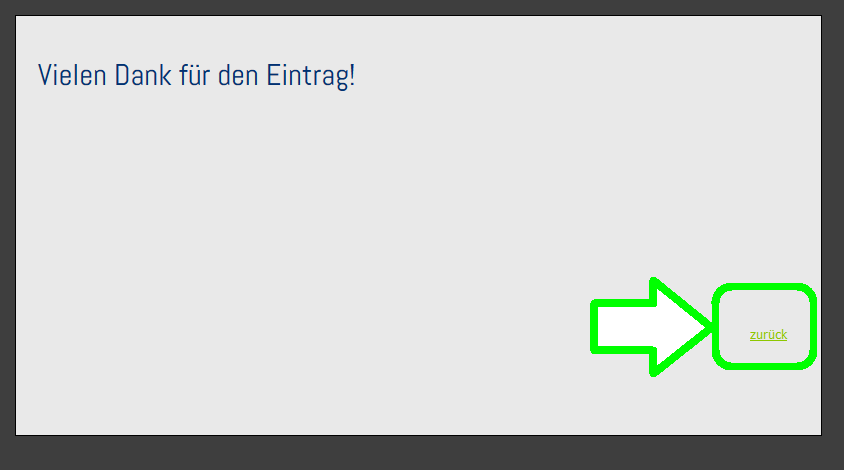
Nun in diesem Fenster auf das grüne zurück unten rechts in der Ecke klicken. Hier kommt ihr zurück in das Kassenbuch und könnt kontrollieren, ob Soll-Wert 3)und Ist-Wert4) übereinstimmen.

Hier könnt ihr sehen, ob es am Tag einen Fehler bei der Abrechnung gab.
Wenn das Bargeldfenster nicht aufgeht oder der Eintrag darin falsch ist/nicht gespeichert wurde, AUF KEINEN FALL EIGENTSTÄNDIG EINEN WEITEREN EINTRAG MACHEN! Dieses Feld ist nur zu unserer Fehlersuche da. Es kann nicht "korrigiert" werden. Sendet einfach eine kurze Mail mit dem tatsächlichen Bestand und gut ist. Hauptsache, der Kassenschnitt ist eingetragen!
Eintrag ist falsch/klappt nicht
ACHTUNG: Ein Kassenschnitt sollte NIEMALS einen anderen Cent-Betrag als ,00 haben! Alle unsere Preise sind rund - ist im Kassenschnitt ein Centbetrag enthalten (z.B. 92,99 €) gab es einen Fehler in den EC-Zhalungen! ALLE BELEGE KONTROLLIEREN!
Hier ein paar häufige Fragen und die dazu passenden Antworten:
| Was ist das Problem | Kassenschnitt | Bargeld |
|---|---|---|
| Ich verstehe den Unterschied nicht | Kassenschnitt = alle Zahlungen des Tages, die nicht Bar sondern per EC- oder Kreditkarte getätigt wurden; werden durch den Kassenschnitt auf das Konto der Praxis eingezahlt | Alles, was ihr in der Barkasse habt - kein Trinkgeld oder ähnliches5)! Alle Ein- und Entnahmen müssen im Kassenbuch nachweisbar sein! |
| Was sehe ich nach dem Eintrag? | Nach dem Eintrag Kassenschnitt sehr ihr, wieviel ihr noch im Bargeldbestand haben dürft. | Nach dem Eintrag Bargeldbestand stehen nebeneinander was ihr haben dürft und was ihr wirklich habt. Dies sollte immer identisch sein! |
| Eintrag falsch eingetragen | Bitte EMail an Berlin Mitte (anmeldung@bcrt.de) senden! Stefanie Braun 6) kümmert sich darum; Eintrag wird angepasst oder nachgetragen! | Mail an Berlin (anmeldung@bcrt.de) Mitte - Eintrag kann nicht geändert werden; ist aber wichtig für die Fehlersuche. Kleine Notiz in der Praxis hinterlassen, dass der Mitarbeiter am Folgetag Bescheid weiß. |
| Der Eintrag konnte gar nicht gemacht werden | Woran liegt es? Evtl ein kurzer Ausfall des Systems. Was tun? Schickt bitte eine Email an anmeldung@bcrt.de mit allen Angaben, die für den Kassenschnitt benötigt werden, sowie Bargeldbestand. Die Kassenbuchverantwortlichen kümmern sich darum. | Woran liegt es? Evtl habt ihr euch beim Wort „Kassenschnitt“ vertippt oder das neue Fenster zu früh wieder geschlossen. Oder ihr habt Pop-Up fenster im Browser deaktiviert. Was tun? Das ist aber nicht schlimm. Schreibt bitte einfach eine kurze Mail an anmeldung@bcrt.de, dass der Bargeldeintrag nicht funktioniert hat und schreibt den gezählten Betrag hinzu. |
Kassenschnitt größer als Einnahmen/Bestand
Das Kassenbuch ist eine sehr genaue Angelegenheit, die wir an das Steuerbüro und im Zweifel auch an das Finanzamt geben müssen. Entsprechend muss es ganz korrekt sein. Ein Kassenbuch ist quasi vergleichbar mit einer realen Bargeldkassette, in der Geld hineingeht (durch Rechnungen belegt) und Geld wieder hinausgeht (z.B. durch Kassenschnitt direkt auf das Konto). Das heißt, ein Kassenbuch kann nie im Negativbereich sein - man kann nicht mehr Geld herausnehmen, als darin liegt.
Das heißt, solltet ihr einen Kassenschnitt haben, der größer ist als der aktuelle Bestand, z.B. weil das Rechnungserstellen dank Internetausfall nicht funktioniert hat, ihr aber die Leistungen kassiert habt7) kann dieser nicht in das Kassenbuch eingetragen werden. Wenn ihr es verscuht, sollte eine Fehlermeldung kommen:
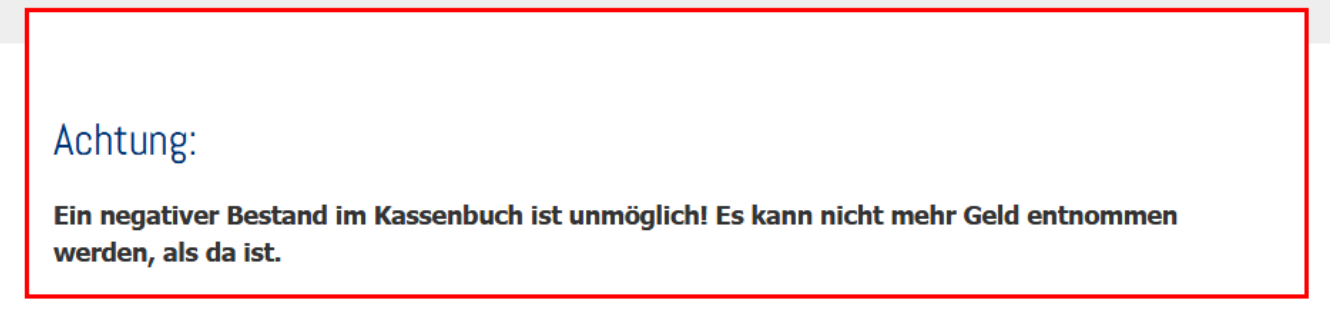
Keine Sorge, das ist korrekt - sendet einfach einen Scan des Kassenschnitts an buchhaltung@bcrt.de mit einer kleinen Info, was los war. Die Kollegen von der Buchhaltung kümmern uns um alles weitere.
WICHTIG!
In eigener Sache: Wenn etwas schief gelaufen ist, versucht nicht, es irgendwie selbst zu lösen, sondern gebt ruhig in Berlin Bescheid. Wir kümmern uns darum! Außerdem: wenn ihr eine Mail schreibt, versucht bitte genau zu sein: handelt es sich um den Bargeldeintrag oder den Kassenschnitteintrag? Das macht es für die Kassenbuchbeauftragten viel einfacher. Danke!