
wawi:02_behandlung_und_abrechnungen:02_assistenz:start
Dies ist eine alte Version des Dokuments!
Inhaltsverzeichnis
Die Assistenzsicht
Wir stellen ab 2020 das Anmelde-, Behandlungs-, Dokumentations- und Abrechnungssystem um - weg von Papier und Stift, hin zur Digitalisierung!
An dieser Stelle werden die Dinge beschrieben, die für die Assistenzen in den Praxen wichtig und sichtbar1) sind. Folgende Inhalte werden hier näher beleuchtet:
Folgende Artikel befinden sich im Bereich 'Assistentz'
A
B
D
G
O
S
T
V
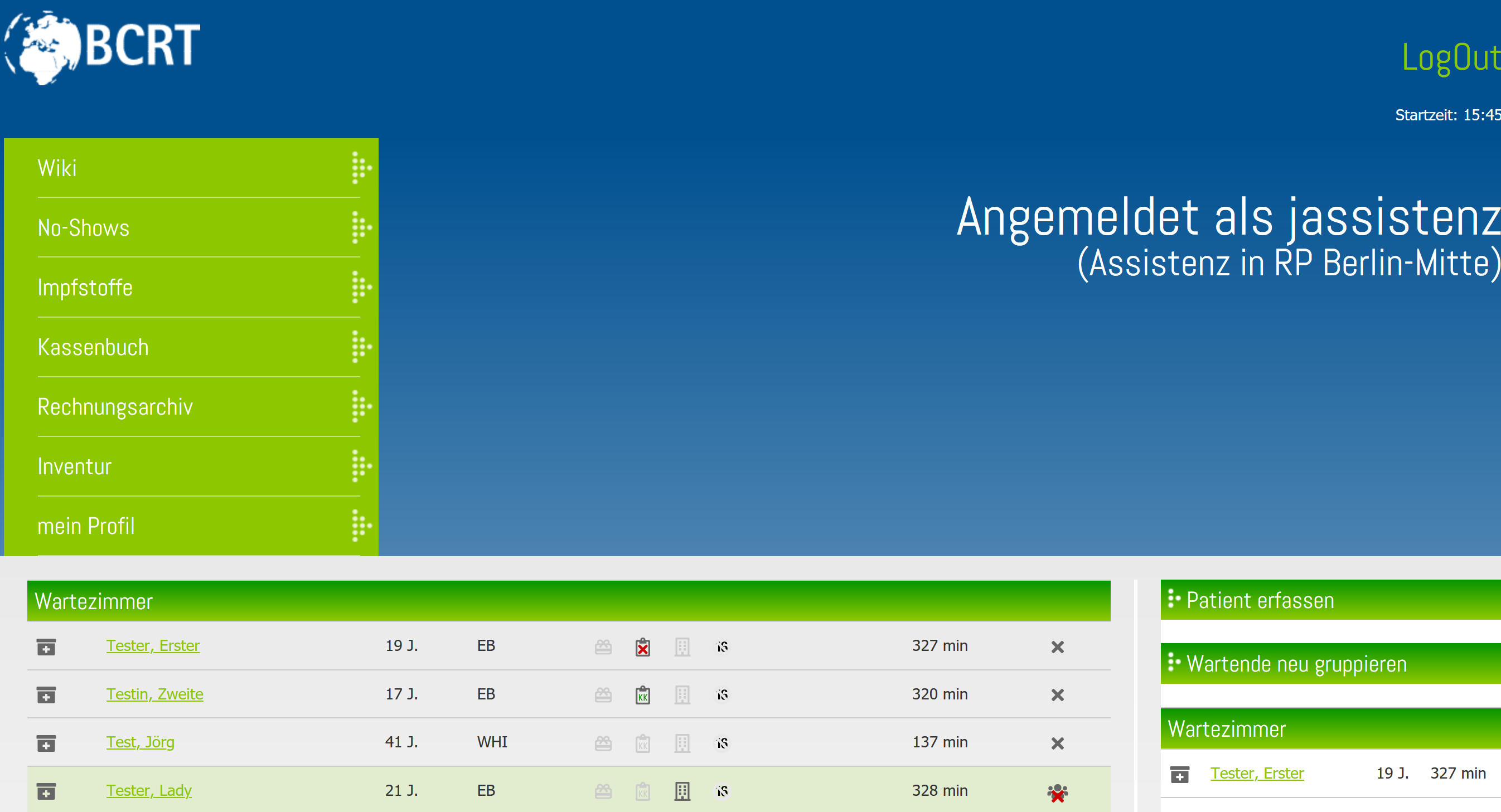
Nach dem Login startet man auf der Startseite. Oben rechts, unterhalb des Logout-Buttons, befindet sich a) als wer man eingeloggt ist, b) welche Funktion man hat 2) und c) in welcher Praxis man eingeloggt ist. Ist man korrekt als Assistenz eingeloggt, sind die Menüs und Elemente grün
Oben links befindet sich das weiße BCRT-Logo - über dieses kommt man von jeder Stelle des Programms wieder auf die Startseite!
Darunter befindet sich das Menü - Selbstverständlich behält jeder die Menüpunkte, auf die er auch zuvor Zugriff hatte:
Mein Profil3), Wiki, Rechnungsarchiv, Kassenbuch
Wartezimmerübersicht - Symbole
Hier eine Übersicht der Symbole im Wartezimmer und ihrer Bedeutungen. Achtung: am blauen Menü erkennt man, dass dies die Arztsicht ist - die Knöpfe „aufrufen“ sollten in der Assitenzsicht fehlen. Aufrufen bedeutet, dass die Behandlung gestartet wird - dies darf natürlich aussschließlich ein Arzt.
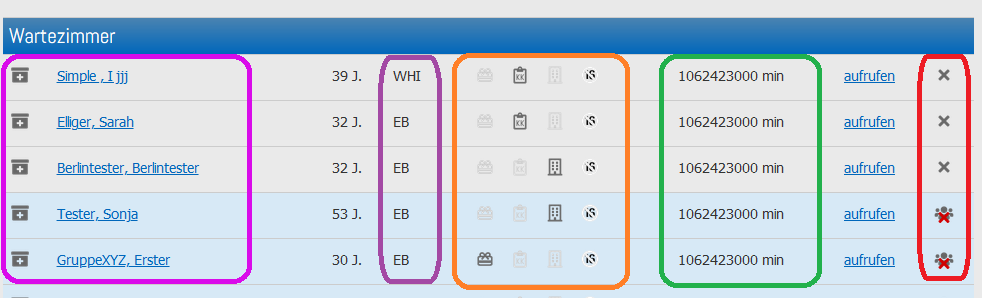
Kunde, bei Klick geht es zur Patientenakte/ Patientendaten
Wiederholungsimpfung oder Erstberatung
Icons für: Gutschein | BKK VBU/Big versichert | KÜ von Firma vorhanden | unter 16 Jahre alt
Wartezeit seit Abschluss der Anmeldung am Tablet in Minuten
Button zum Auflösen von Gruppen bzw. um Einzelpersonen aus dem Wartezimmer zu werfen (z.B. wenn Kunde Bescheid gibt, nicht mehr warten zu wollen und geht)
neues Symbol: BUND COVID-Impfung
Seit oktober 2021 gibt es ein neues Icon im Wartezimmer: 
Dieses zeigt an, ob jemand zur Covid-Impfung angemeldet ist - diese wird dann über den BUND abgerechnet, es purzelt am Ende keine Rechnung mit Rechnungsnummer und Kassenbucheintrag heraus.
Das Gute: hat sich jemand falsch angemeldet, kann er unter „Bearbeiten“6) korrekt als BUND-Covid Fall gesetzt werden. Dafür Bearbeiten klicken und ganz nach unten scrollen - „Dies ist eine BUND-Covid-Impfung“ mit JA beantworten.
Patient erfassen
In manchen Fällen7) kann der Kunde nicht über das Tablet ins System aufgenommen werden. Hier kann durch den Assistenten oder Arzt der Kunde manuell am PC eingetragen werden. Dafür auf den Knopf „Patient erfassen“  rechts oben auf der Startseite neben dem Wartezimmer klicken und alle Daten eingeben, wie vom Patienten gennant. Am Ende speichern und der Patient landet im Wartezimmer. ACHTUNG: Unbedingt auf einem separaten Zettel Namen, Datum und Unterschrift geben lassen und in der Patientenakte dazu scannen! Die Unterschrift des Kunden ist ZWINGEND notwendig.
Sollte ein Thema fehlen, bitte in Berlin Bescheid geben; wir ergänzen dieses gerne!
1)
im neuen System kommt es nämlich durchaus darauf an, als wer man angemeldet ist! Arzt und Assistenz können unterschiedliche Handlungen vollziehen. Einzige Ausnahme in den Reisepraxen: ein Arzt übernimmt Behandlung und Abrechnung; hier erhält er automatisch eine gemischte Ansicht
2)
z.B. Student, Assistent
3)
Arbeitszeitenübersicht & Rohrpostarchiv befinden sich hier
4)
die Übersicht der vorhandenen Impfstoffe am aktuellen Standort
5)
Kunden, die sich erfolgreich am Tablet angemeldet haben aber bei Aufruf ins Behandlungszimmer verschwunden sind
6)
Knopf auf der Patientenakte
7)
z.B. Tablets sind defekt; WLan ist ausgefallen, aber Internet über Kabel geht noch; Kunde ist sehbehindert; Kunde benötigt eine Zusatzrechnung und weigert sich, alles nochmals einzugeben etc
wawi/02_behandlung_und_abrechnungen/02_assistenz/start.1633609598.txt.gz · Zuletzt geändert: (Externe Bearbeitung)