
Dies ist eine alte Version des Dokuments!
Inhaltsverzeichnis
Bedienung EC-Gerät
Zum Neustart des Geräts (falls es z.B. nicht korrekt läuft) gleichzeitig die Punkttaste „.“ 1) und die gelbe Clear-Taste 2) drücken. Das Gerät fährt herunter, ein Blauer Bildschirm mit weißem " :-) " Smiley ist zu sehen. Danach startet es nach einigen Momenten wieder neu. Das dauert ca 3 Minuten.
Für jede Aktion ist es ggf. nötig, das EC-Gerät aus dem Ruhemodus zu holen. Dafür beliebige Taste drücken und 1Sek warten.
Betrag abbuchen
- Zu zahlenden Betrag eingeben
- Mit grüner Taste (rechts unten, beschriftet mit „OK“) bestätigen
- Karte einstecken (Chip voran)
- Warten, bis Aufforderung „Geheimzahl eingeben“ auf Display erscheint
- Patienten PIN eingeben und mit grün bestätigen lassen
- Belege kommen beide automatisch (kurze Wartezeit zwischen den Belegen)
- Händlerbeleg (der erste) an den Originalanmeldebogen heften
- Kundenbeleg erhält der Kunde (zweiter)
- ACHTUNG KÖLN: Händler und Kundenbeleg werden nicht automatisch hintereinander gedruckt!
- Händlerbeleg kommt automatisch, danach Frage: Kundenbeleg drucken? erscheint im Display
- ja auf Display antippen 3)
- dann wird Beleg automatisch gedruckt
Achtung: Bei Bezahlung mit Kreditkarte kann auch kein PIN verlangt werden. Dann auf Händlerbeleg auf dem dafür vorgesehenen Feld unterzeichnen lassen.
BITTE EC-BELEG AUF KORREKTEN BETRAG UND „ZAHLUNG ERHALTEN“ KONTROLLIEREN!
Betrag stornieren
- Menü aufrufen mit Taste F (links unten, über der roten Stop-Taste)
- Ersten Menüpunkt „Transaktionsart“ wählen mit grüner OK-Taste
- Zweiten Punkt „Storno“ wählen (Pfeiltaste runter, dann grün)
- Kassiererpasswort 12345 eingeben
- Gewünschte TRACE-Nummer eingeben (steht auf dem Beleg)
- die der letzten Transaktion ist vorausgewählt
- mit gelber Korrekturtaste (unten Mitte) schrittweise löschen möglich
- mit grün Tracenummer bestätigen
- EC-Karte erneut einstecken, ggf PIN nochmals eingeben und bestätigen
- Storno wird durchgeführt
- Belege kommen beide automatisch (kurze Wartezeit zwischen den Belegen)
- Händlerbeleg (der erste) an die Storno-Rechnung heften
- Kundenbeleg erhält der Kunde (zweiter)
ACHTUNG: Ausnahme Köln!
In Köln hat das EC-Gerät einen Touch-Bildschirm - hier bitte im Hauptmenü (normaler Zustand) auf das X drücken → dann Händlerpasswort eingeben → Belegnummer der zu stornierenden Zahlung → OK
ACHTUNG: BETRAG STORNIEREN IST NACH EINEM KASSENSCHNITT NICHT MEHR MÖGLICH!
Belegkopie
Es können jeder Händlerbeleg, Kundenbeleg und Kassenschnittbeleg VOR dem nächsten Kassenschnitt nochmals gedruckt werden! Dafür:
- Menü aufrufen mit Taste F (links unten, über der roten Stop-Taste)
- mit Pfeiltaste ▼ zu „Aktionen“ navigieren, dann wählen mit grüner OK-Taste
- Kassiererpasswort 12345 eingeben
- „Belegkopie“ auswählen mit grüner OK-Taste
- mit der Pfeiltaste ▼ wählen:
- Einträge „letzter [..]“
- Händlerbeleg
- Kundenbeleg
- Kassenschnitt
- auswählen, mit OK bestätigen → wird gedruckt
- „Trace-Nr.“
- hierüber kann ein vorheriger Beleg, der nicht der letzte war, nochmals gedruckt werden
- gewünschte TRACE-Nummer eingeben (steht auf dem Beleg)
- die der letzten Transaktion ist vorausgewählt
- mit gelber Korrekturtaste (unten Mitte) schrittweise löschen möglich
- mit grün die Tracenummer bestätigen
1.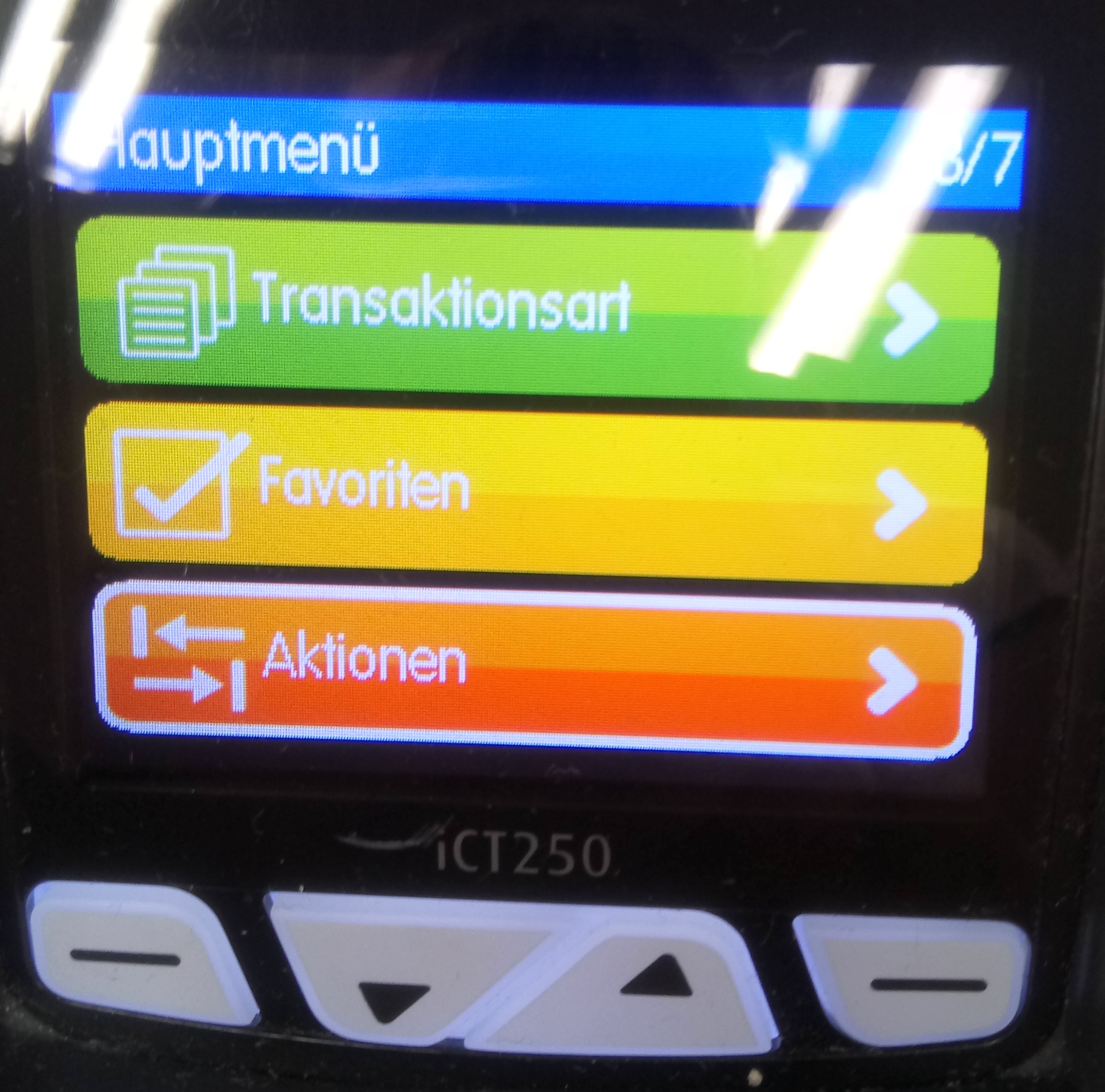 2.
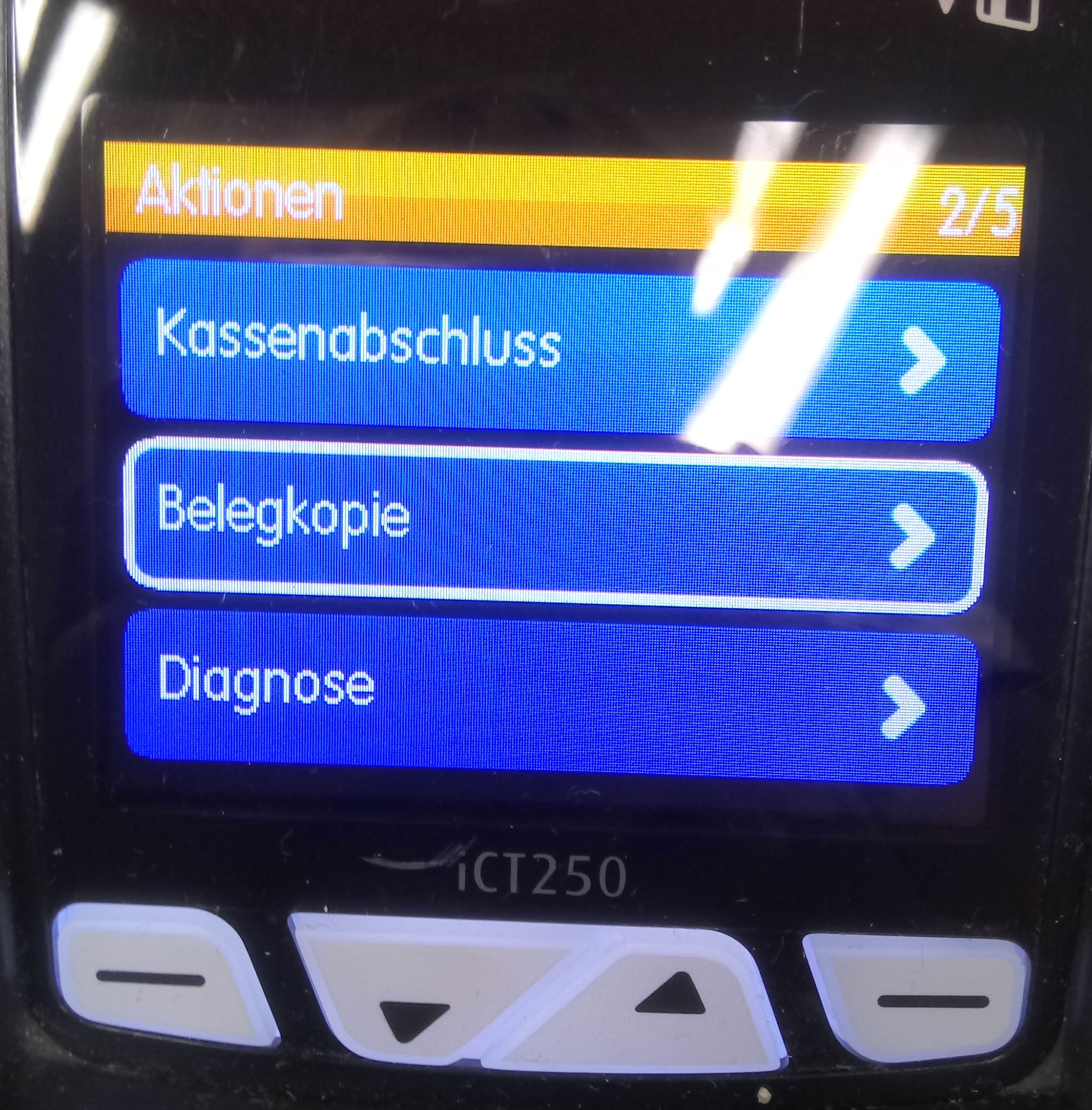 3.
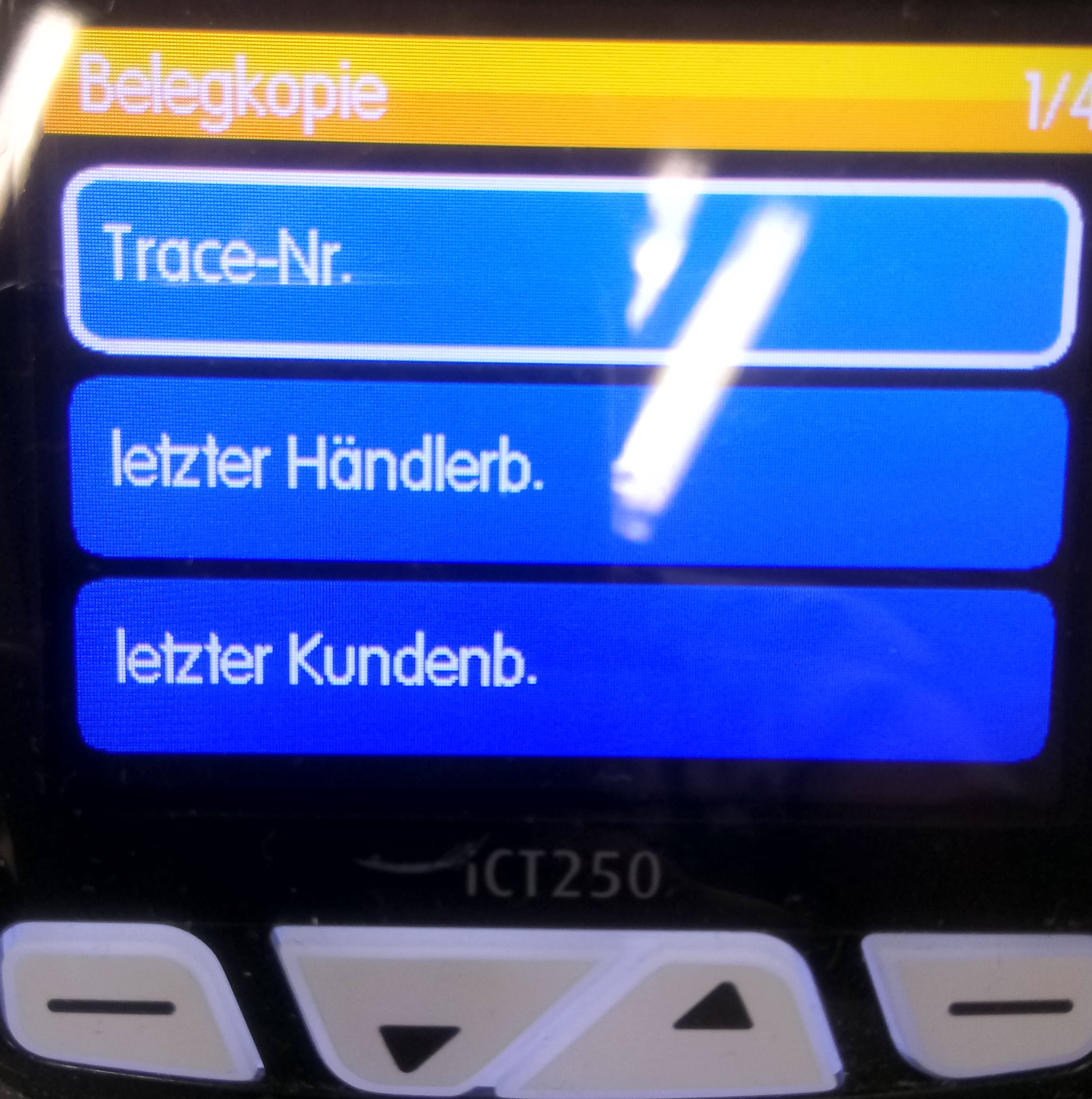
1. Hauptmenü im EC-Gerät
2. Aktionen-Menü des EC-Geräts
3. Alle Arten der möglichen Belegkopien (nicht im Bild auf Platz 4: „Kassenschnitt“)
BITTE EC-BELEG AUF KORREKTEN BETRAG UND „ZAHLUNG ERHALTEN“ KONTROLLIEREN!
Kassenschnitt
Am EC-Gerät:
- Pfeiltaste nach unten ▼
- zweiten Menüpunkt anwählen (mit Pfeiltaste runter navigieren, dann grüne OK-Taste drücken
- Händler-Passwort eingeben (1 2 3 4 5)
- mit grüner OK-Taste bestätigen
- Kassenschnitt ausdrucken lassen (dies dauert einen Moment)
Sonderfall Köln (hier gibt es ein anderes EC-Gerät):
- Im Displayfeld links in der Mitte auf das Kassensymbol drücken (hier ist eine Kasse abgebildet)
- Passwort eingeben: 0 0 0 0 0 0 (6x zero)
- mit grüner Taste bestätigen
- Kassenschnitt wird gedruckt
BITTE KASSENSCHNITT-BELEG AUF KORREKTES DATUM KONTROLLIEREN!
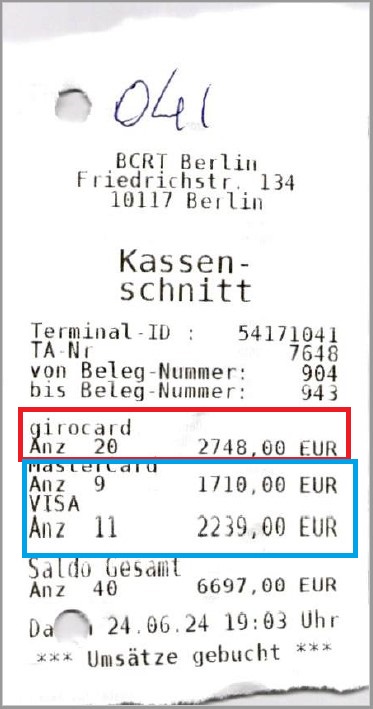
Dieser Kassenschnittbeleg muss dann ins Kassenbuch übertragen werden.

Datenschutz
Seit dem 25.05.2018 gilt die DSGVO - sollte ein Kunde Fragen zum Datenschutz bei Telecash-Zahlungen haben, verweist ihn bitte auf:
https://www.telecash.de/datenschutz
Alternativ gibt es hier noch ein Informationsschreiben von Telecash/First Data, dass ihr ihm ausdrucken und mitgeben könnt