
Inhaltsverzeichnis
Organisation des Wartezimmers
Digitales Wartezimmer
Hier können wir einiges organisieren, was den Ablauf und die Informationen über die Kunden betrifft.
- Anpassung der Kundendaten
- Auf den Namen im Wartezimmer1) klicken: Hier kann alles von Hand geändert werden
- Kunden, die vor der Behandlung weggehen, aus dem Wartezimmer werfen
- Auf das X am Ende des Wartezimmereintrags klicken

- Patient kommt in die No-Shows
- Bei Rückkehr des Kunden seine Anmeldung wieder zurückholen
- Kunde will doch noch behandelt werden? Menüpunkt „No-Shows“
 anklicken, Patienten suchen, rechts am Eintrag „ins Wartezimmer“ klicken Gruppen auflösen und neu zusammensetzen
- Um eine Gruppe neu zusammenzusetzen, muss sie vorher gelöst werden: Dafür entsprechendes Symbol am Ende des Eintrags des ersten der Gruppe anklicken

- Rechts unter „Patient erfassen“ auf „Wartende neu gruppieren“ klicken

- Dialog geht auf: alle Mitglieder anklicken, unten „Wartende neu gruppieren“ klicken
- Informationen zum Kunden
- Auf das Aktensymbol neben dem Namen klicken
- Alle Infos zum Patienten dieses Besuchs sind auf dieser Seite zu sehen2)
Für eine Rückkehr ins Wartezimmer IMMER: Klick auf BCRT-Logo oben links 
Editieren und Anlegen von Patientendaten
Ist ein Patient aus bestimmten Gründen nicht in der Lage, sich selber im System anzulegen - z.B. Ausfall der Tablets, Sehbehinderung etc. - kann dieser auch durch den Assistenten am PC angelegt werden.
Gleichsam werden auch durch den Kunden selber manchmal falsche Angaben eingetragen - z.B. kann es zu Schreibfehlern kommen oder die Krankenkassenkarte wurde nicht erfolgreich erfasst. Hier ist es dem Assistenten möglich, diese Angaben zu korrigieren (natürlich nur in Absprache mit dem Kunden).
Dazu auf die Patientenakte navigieren3) und auf **Bearbeiten ** klicken:
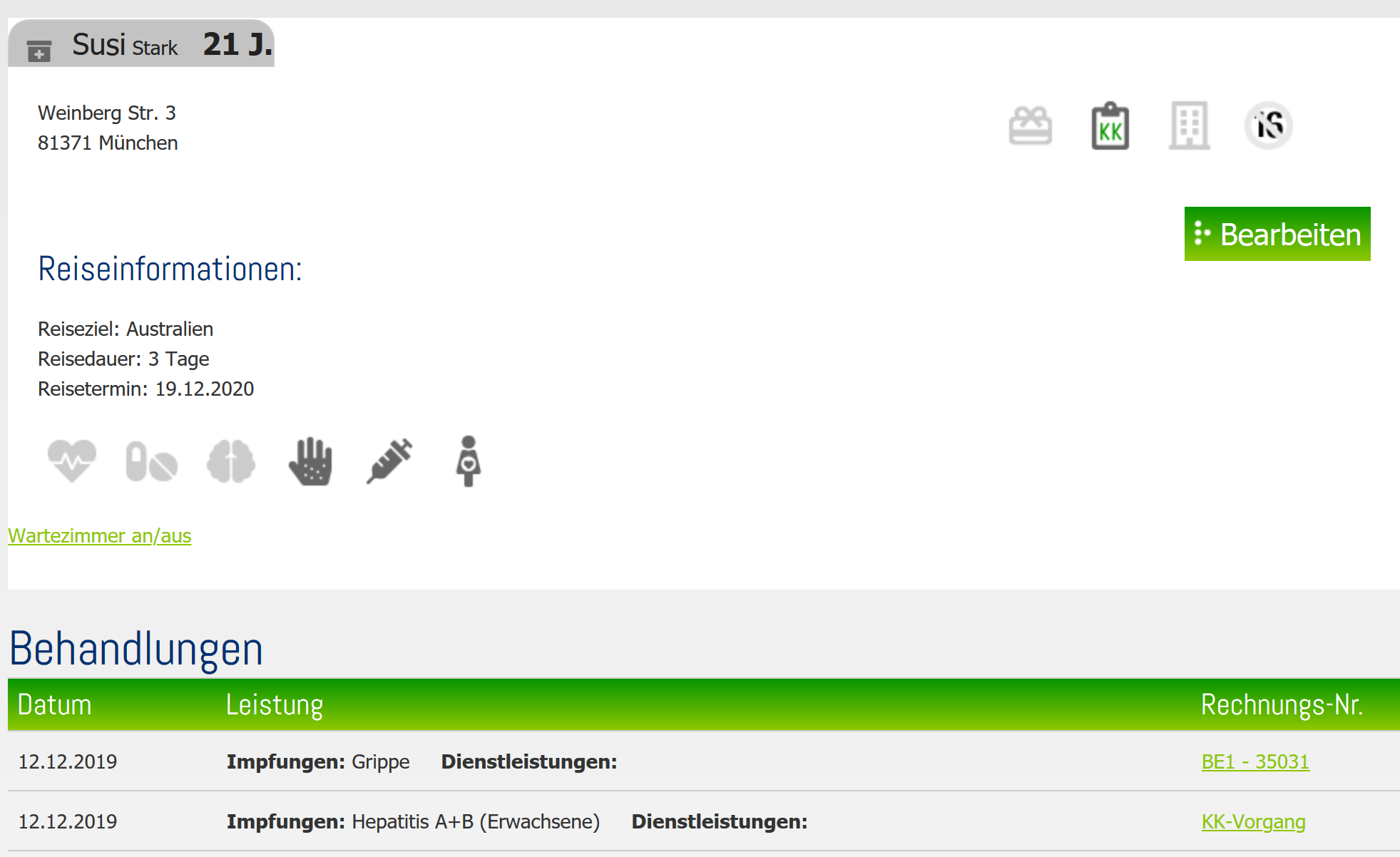
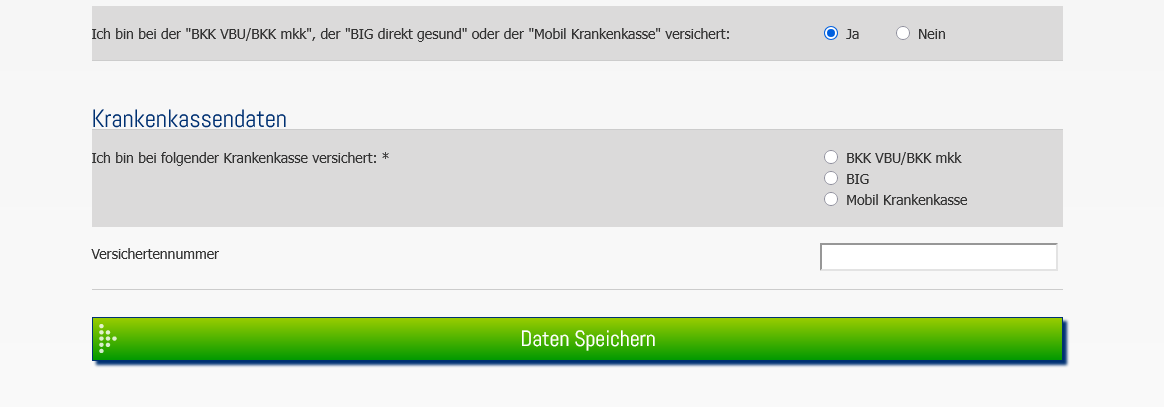
Hier können nun alle Angaben geändert werden. Für den Krankenkassenfall nach unten in den Bereich „verwaltungstechnische Daten“ navigieren. Beim letzten Punkt „JA“ anklicken → nun öffnen sich die beiden unteren Punkte. Krankenkasse auswählen und Versichertennummer eintragen. Danach speichern → fertig!