Inhaltsverzeichnis
Allgemeiner Ablauf
Zu allererst muss sich der Arzt einloggen - näheres zur Navigation findet man hier
Nachdem ein Kunde sich erfolgreich am Tablet angemeldet1) hat, kommt er automatisch in das virtuelle Wartezimmer.
Von hier aus kann der Arzt u.a.:
- die Patientenakte des Kunden ansehen
- Hier befinden sich alle Daten, Dokumente und früheren Besuche2) in den Reisepraxen des BCRT
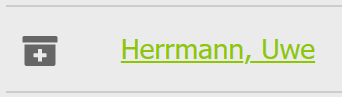
- Dafür einfach auf das Symbol links vom Namen klicken:
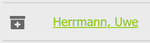
- Es öffnet sich die Patientenakte, in der alle Informationen rund um den Patienten und seine geplante Reise plus evtl. frühere Behandlungen bei uns zu sehen sind3)
- Über das BCRT Logo oben links kommt man zurück ins Wartezimmer.
- den Kunden aufrufen
- d.h. die Behandlung virtuell starten und ihn aus dem Wartezimmer entfernen; Kunde muss dennoch persönlich aufgerufen werden!
Behandlung starten alias Kunden aufrufen
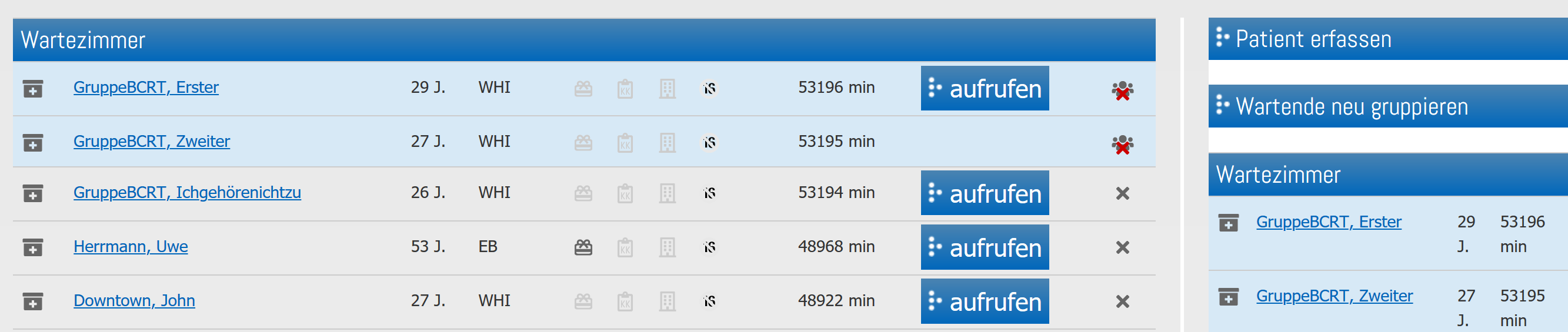
Im Wartezimmer sind alle angemeldeten Kunden abgebildet, oben steht der als erste angemeldete, ganz unten der neueste.
Wenn man nun die Behandlung starten will, klickt man auf den Knopf „Aufrufen“4) am Ende der Zeile und holt den Patienten ins Behandlungszimmer.
Besonderheit: Gruppen
Gruppen können sich gemeinsam anmelden und gemeinsam aufgerufen (zur Behandlung) werden. Alle Mitglieder sind bläulich hinterlegt. Nur der Gruppenerste hat einen „Aufrufen“-Button in der Übersicht - alle unterhalb gehören zur gleichen Gruppe. Wird der Gruppenerste aufgerufen, kommen alle in das Behandlungszimmer und sind über einzelne Reiter nach vorne zu holen.
Ablauf nach Aufruf: Patientendaten kontrollieren
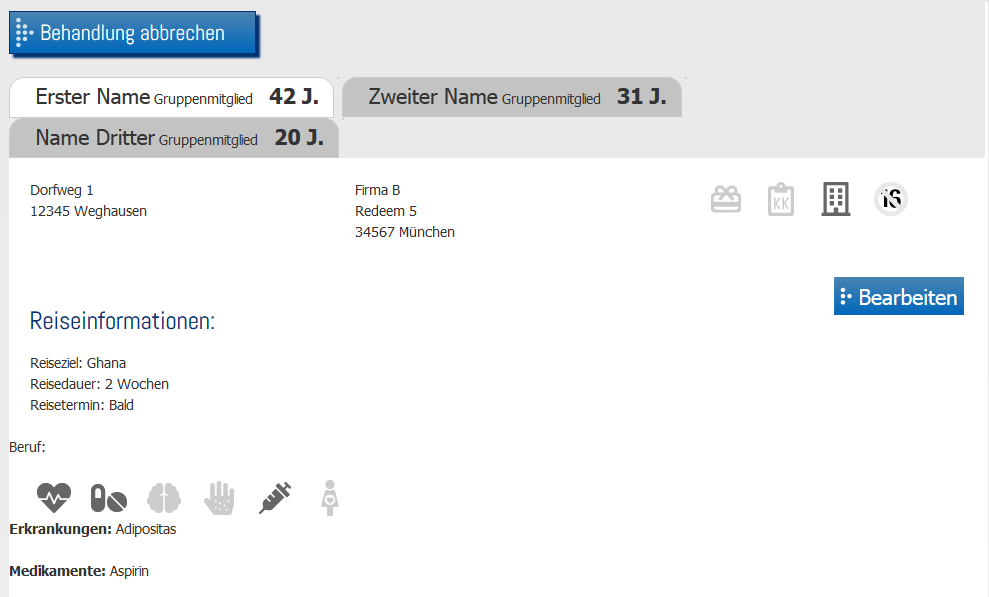
Der Arzt sieht nun als erstes die Daten, die der Patient am Tablet angegeben hat. Diese gilt es anzusehen, zu klären und ggf. zu bearbeiten:
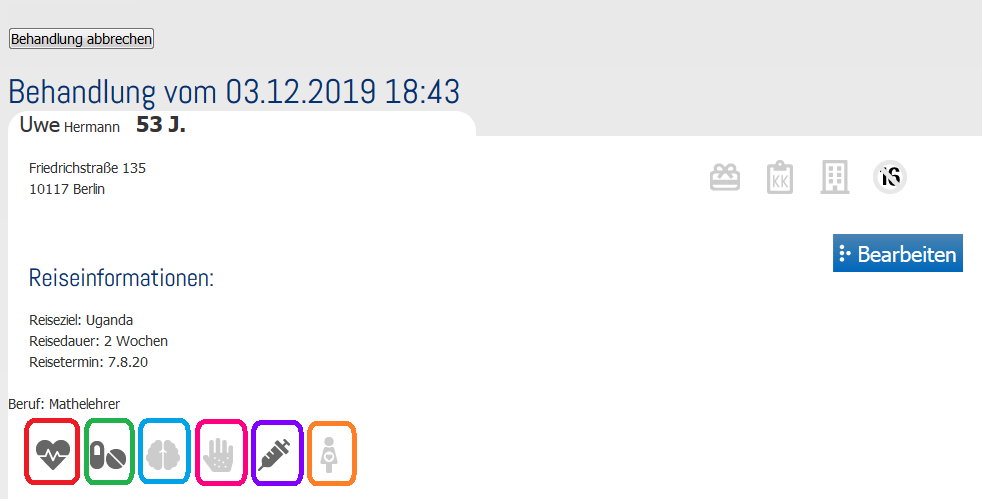
- Sind die Symbole dunkel, wurde hier „JA“ angegeben, die Inhalte stehen darunter aufgelistet
- Stehen allgmeine Informationen5) dort, bitte im Gespräch klären
- oben rechts Knopf Bearbeiten → hier klicken und die korrekten Informationen eintragen
Oben rechts daneben befindet sich die Patientenunterschrift → unbedingt kontrollieren!
Ablauf nach Aufruf: Behandlung dokumentieren
Jetzt folgt die Behandlung erst einmal wie immer, direkt am Kunden. Wird ein Impfplan ausgestellt, bitte Namen und Geburtsdatum eintragen nicht vergessen!
- Alle erbrachten Leistungen6) anklicken
- Bei Impfungen auf Impfstoffnamen und Charge achten!
- Auf die Nummer der Impfung achten (Erstimpfung/Zweitimpfung/etc.)

- Charge nicht im System abgebildet? Über Berlin-Mitte eintragen lassen!
- Auch der aktuelle Preis ist zu sehen
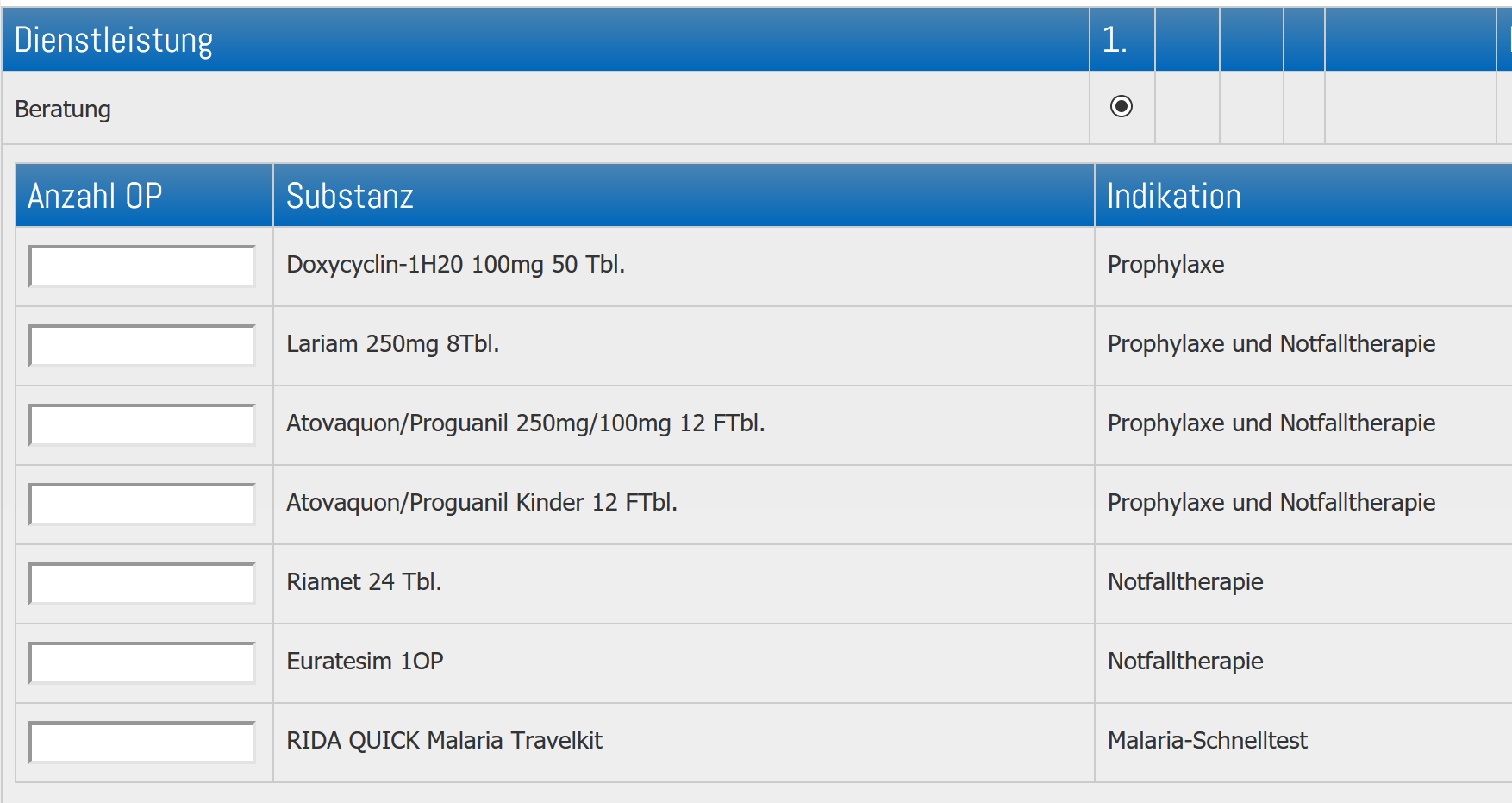
- Bei Beratungen oder Malariaprophylaxe springt nach Auswahl eine Tabelle für die Dokumentation des Malariarezepts auf → einfach Anzahl der Packungen in das entsprechende Feld schreiben
- Rezept muss natürlich trotzdem noch ausgestellt werden!
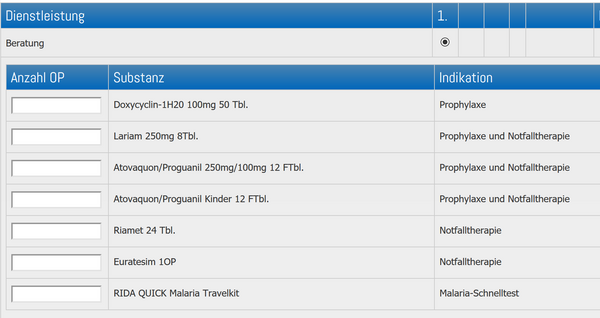
- Sind alle Leistungen korrekt ausgewählt am unteren Ende der Seite auf blauen Knopf „übernehmen“ klicken
- Hat man etwas Falsches gewählt, kann man alle Einträge mit dem orange-hinterlegten Knopf „Auswahl zurücksetzen“ wieder löschen und von vorne anfangen
- Nächste Seite beinhaltet
- Zusammenfassung inkl. Gesamtkosten der gewählten Leistungen
- Off-Label Box – zur Dokumentation, dass bei Off-Label Leistungen diese besprochen wurden
- Kommentarfeld: Arzt kann hier wichtige Informationen dokumentieren (z.B. „Patient bestand auf Impfung obwohl nicht notwendig“)
- Ist alles korrekt: Arzt unterschreibt mit Hilfe des Unterschriftenpads und Stifts am PC im entsprechenden Unterschriftfeld
- Achtung: ggf. mit dem Stift in das Feld navigieren, bevor richtig aufgesetzt wird
- Ist die Behandlung fertig, auf blauen Knopf „Behandlung abschließen“ klicken
- Ansonsten kann mithilfe des orangenen Knopfs zurückgegangen und Leistungen verändert werden
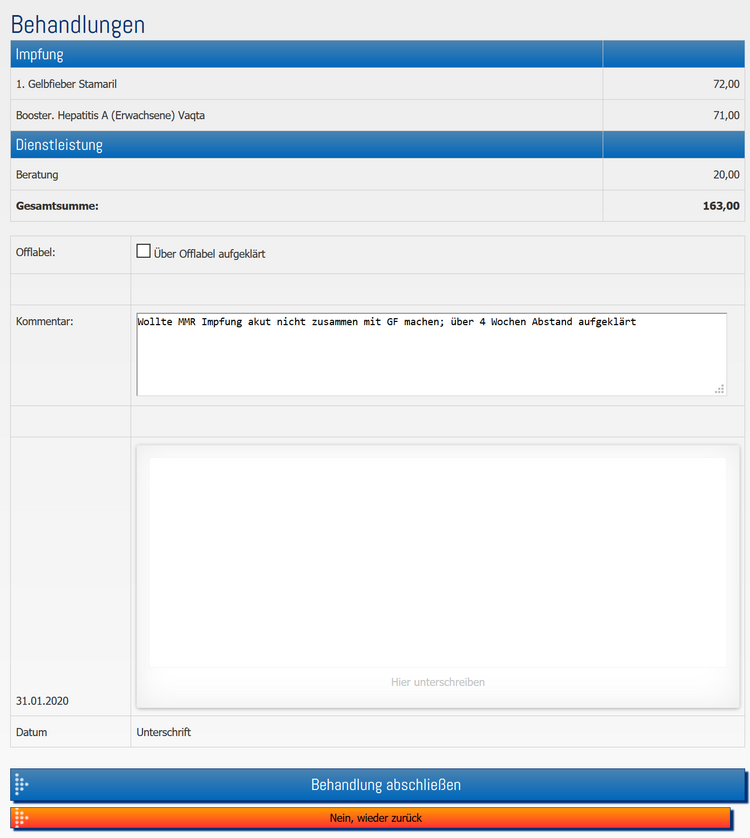

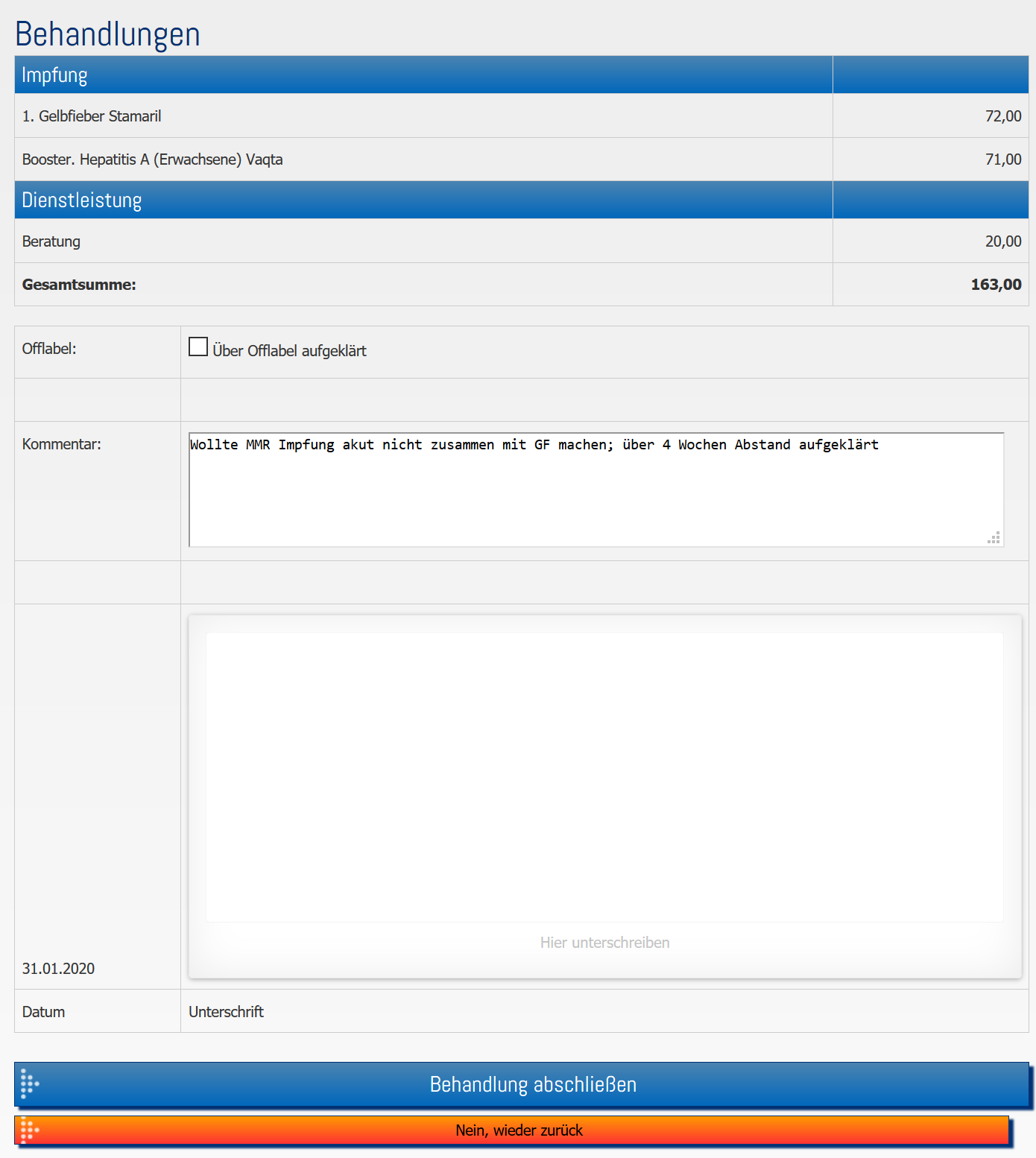
Ist die Behandlung abgeschlossen kann und darf nachträglich durch den Arzt nichts mehr angepasst werden. Versucht auf keinen Fall, euch wieder zurückzumogeln. Das System sieht das nicht vor, im Zweifelsfall macht ihr damit etwas kaputt!
Lösungswege der „klassischen“ Fehler: Gibt es noch Kommentare zum Patienten, die nicht eingetragen wurden, dies auf einen Zettel schreiben und durch Assistenz auf der Patientenakte einscannen lassen. Gibt es Fehler in der Impfstoffauswahl, kann die Assistenz bei der Rechnungserstellung dies noch editieren.
Besonderheiten: Abbruch ODER keine Behandlung
Es gibt die Möglichkeit, eine Behandlung abzubrechen, wenn z.B. der Kunde beschließt, noch einmal Rücksprache mit seiner Krankenkasse zu halten, ob denn die Kosten übernommen werden. Dafür ganz oben, über den Patientendaten den Knopf Behandlung abbrechen wählen. → Patient keht zurück ins virtuelle Wartezimmer, Von hier aus kann er wieder aufgerufen werden oder, wenn er den Termin ganz abbricht, über das X ganz rechts vom Namen auch aus dem Wartezimmer gelöscht werden. Näheres zur Organisation des Wartezimmers hier.
Alternativ kann es sein, dass der Kunde keine Behandlung benötigt (z.B. bereits alle Impfungen erhalten oder zu früh zur Auffrischung) → dann nichts bei Behandlung ankreuzen und auf die nächste Seite navigieren. Hier ploppt nun eine Nachfrage auf:
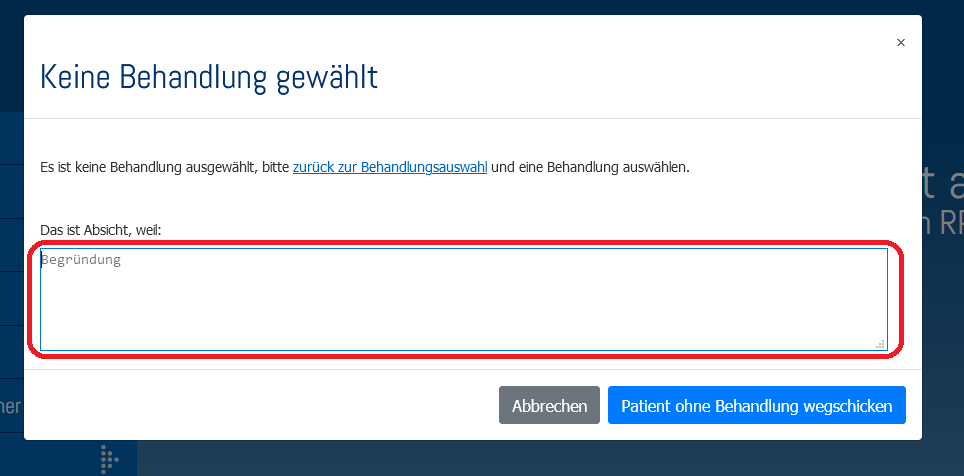
Hier im roten Bereich den Grund eintragen (z.B. „zu früh für 3. Tollwutimpfung“) und auf den blauen Knopf Patient ohne Behandlung wegschicken klicken.
War dies ein Versehen, einfach auf Abbrechen klicken und unten auf der Seite auf den orangenen Knopf „Nein, wieder zurück“ klicken. Dann kommt man wieder auf die Behandlungsseite und kann diese eintragen.
☝ NIEMALS über den Firefox-Zurück-Knopf gehen!!!
Wozu das alles? Die Dokumentation ist sehr wichtig. Es wird dennoch ein Eintrag im System erstellt, der den Besuch und den Grund für das Nicht-Behandeln dokumentiert. Das kann für spätere Besuche/andere Ärzte wichtig sein!
Besonderheiten wie Vertragspartner Krankenkassen oder Kostenübernahmen durch Firmen sind noch extra dargestellt, damit der Arzt die wichtigen Informationen zu Kosten griffbereit hat.