Inhaltsverzeichnis
Bedienung EC-Gerät
Seit Anfang November 2024 haben alle Praxen dieselben EC-Geräte.
(Ausnahme Köln: Bei Problemen bitte Diana Wachholz kontaktieren.)
Grundlagen zum Gerät
Kassenschnitt durchführen
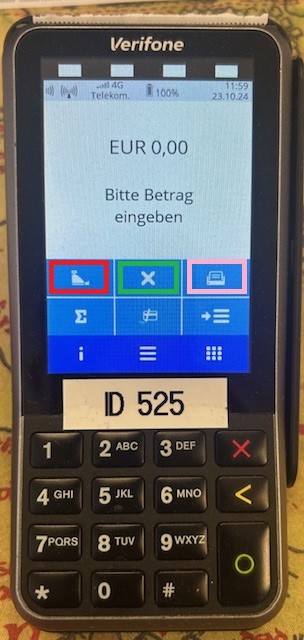
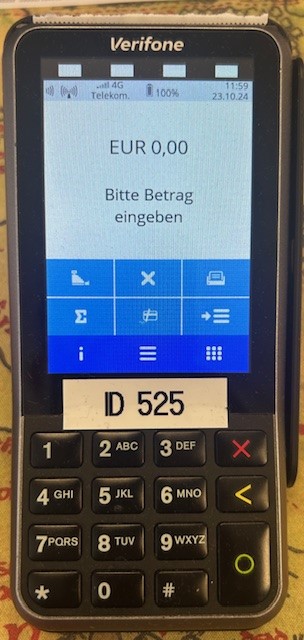
- Kassenschnittsymbol auswählen (siehe Foto: das Kassen-Symbol ist rot eingerahmt)
- Händlerpasswort eingeben: 000 000
- Bestätigen mit grüner Kreis-Taste
Fehlermeldung beim Kassenschnitt
Papier alle /Papierstau:
- nicht erneut einen Kassenschnitt durchführen!
- Zurückgehen zum Startbildschirm
- Grüne Kreis-Taste drücken und Belegkopie durchführen
- → Kassensumme ist kein Kassenschnitt! Bitte nicht verwechseln!
Kassenschnitt-Duplikat ausdrucken
Es gibt die Möglichkeit, vergangene Kassenschnitt-Duplikate durchzuführen:
- Auf Symbol mit den 3 waagerechten Strichen drücken (siehe Foto: auf dem Bildschirm unten mittig im dunkelblauen Feld)
- „Informationen“ auswählen
- Passwort eingeben: 000 000
- mit Grüner Kreis-Taste bestätigen
- „Kassenschnitte“ auswählen
- Mit der blauen Pfeil-Taste unten in der Mitte zum gewünschten Datum und zur gewünschten Uhrzeit navigieren und auswählen
- mit Grüner Kreis-Taste bestätigen
- „Duplikat drucken“ auswählen
- mit Grüner Kreis-Taste bestätigen
Händler-/Kundenbeleg-Duplikat ausdrucken
Auch Zahlungsbelege lassen sich nachträglich drucken. Besonders einfach ist es, wenn du den letzten Beleg ausdrucken möchtest.
Aber auch der Druck von älteren Belegen ist möglich.  Achtung: Das funktioniert jedoch nur für alle Zahlungen nach dem letzten Kassenschnitt.
letzter Beleg:
- Grüne Kreis-Taste drücken
- Händler- oder Kundenbeleg auswählen
- Beleg wird gedruckt
nicht letzter Beleg:
- Auf Symbol mit den 3 waagerechten Strichen drücken (siehe Foto: auf dem Bildschirm unten mittig im dunkelblauen Feld)
- „Informationen“ auswählen
- Passwort eingeben: 000 000
- „Zahlungen“ auswählen
- „Anzeige“ auswählen
- es wird die letzte Zahlung angezeigt
- Mit der blauen Pfeil-Taste (unten in der Mitte) kann man weiter zurück gehen, um den gewünschten Beleg zu finden
- beim gewünschten Beleg stehen bleiben
- mit grüner Kreis-Taste drucken
Storno
- „X“ Symbol auswählen (siehe Foto: das Symbol ist grün eingerahmt)
- Trace-Nummer auf dem EC-Beleg kontrollieren
- Es wird automatisch die Trace-Nummer der letzten Zahlung angezeigt
- Wenn nicht diese (=letzte Zahlung) storniert werden soll, mit der gelben Taste die Nummer löschen und die gewünschte Trace-Nummer eingeben
- Mit grüner Taste bestätigen
- Die gleiche EC-/Kreditkarte, welche für die Zahlung verwendet wurde muss für die Zurückbuchung/Stornierung verwendet werden!!
- Alle Belege werden aufgehoben und wie gehabt abgeheftet
- Anschließend richtige Rechnungssumme eintippen und normal abrechnen!
Belegerweiterung
Für den Fall, dass der Beleg zu kurz ist:
- Belegerweiterung anklicken(siehe Foto: das BelegSymbol ist rosa eingerahmt)
- Fertig!
Inbetriebnahme
- Start
- Gerät auf die Ladestation legen damit der Akku laden kann
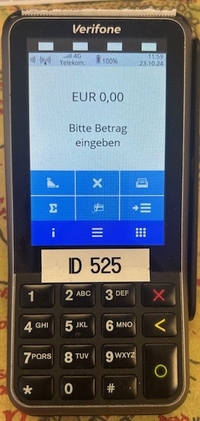
- Startbild nach dem Start.
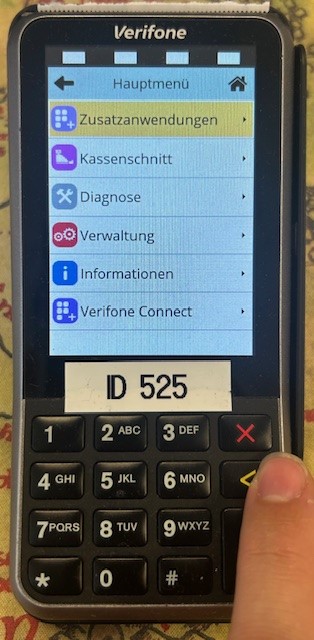
- Gelbe Taste drücken um in das Menü zu kommen!
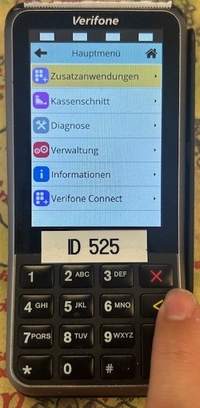
- Hauptmenü
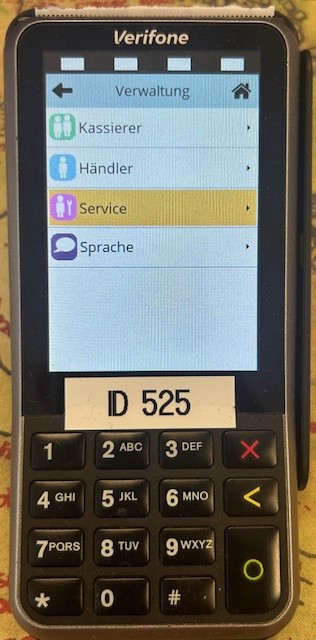
- Touchscreen nutzen und Verwaltung anklicken!
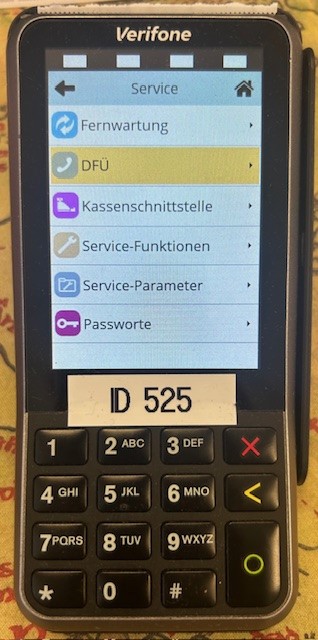
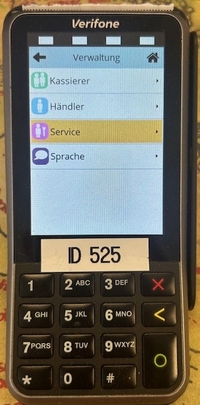
- Service
- Punkt „Service“ anklicken!
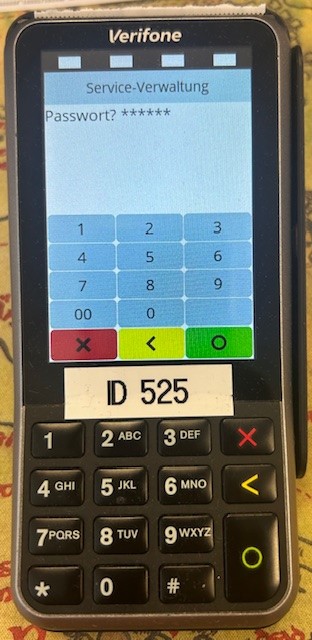
- Servicepasswort ist immer „210888“
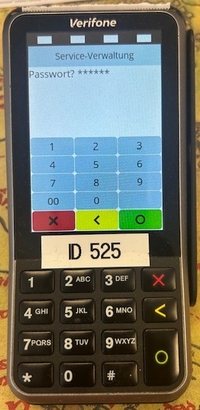
- Mit der grünen Taste bestätigen
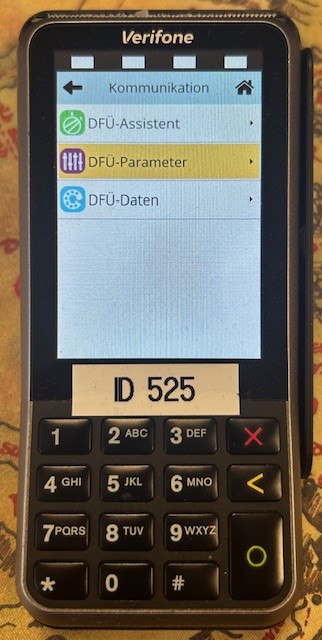
- DFÜ-Einstellung
- DFÜ anklicken
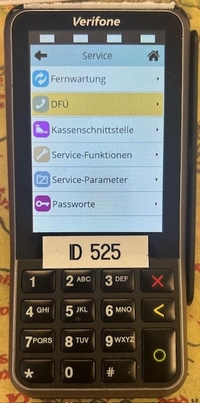
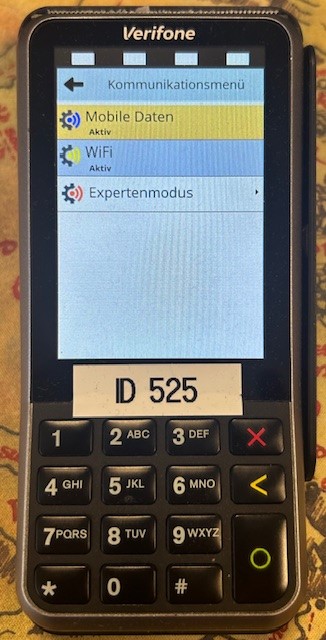
- DFÜ-Parameter auswählen
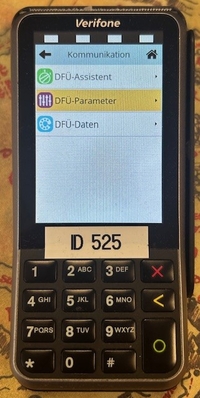
- Um die WLAN-/WIFI-Verbindung frei zu schalten
- WLAN/WIFI aktivieren!
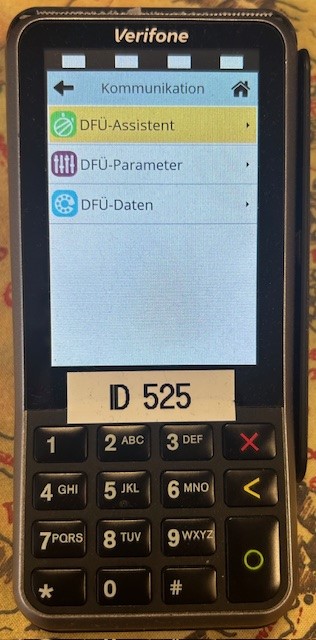
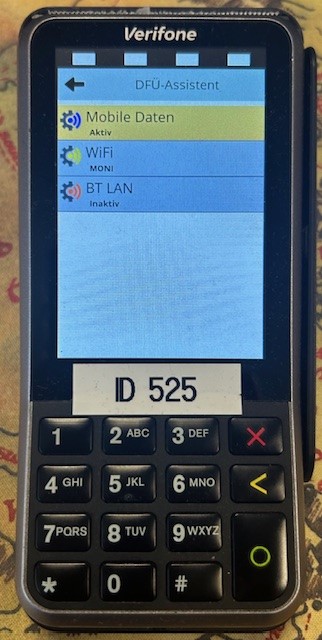
- DFÜ-Assistent auswählen
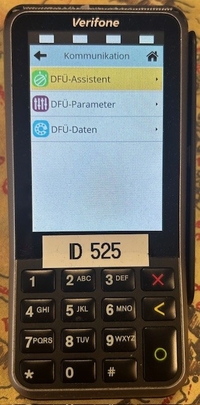
- Um das richtige WLAN/WIFI zu verbinden
- WIFI anklicken.
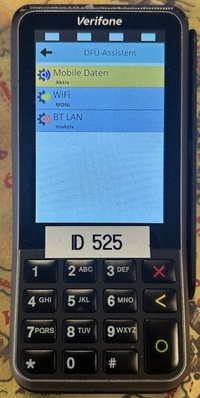
- Richtiges WLAN auswählen
- Passwort eingeben
- Sonderzeichen sind unter „0“ und „1“ zu finden
- Mit Grün bestätigen
- Anschließend mit der roten Taste zurückgehen bis zum Hauptmenü
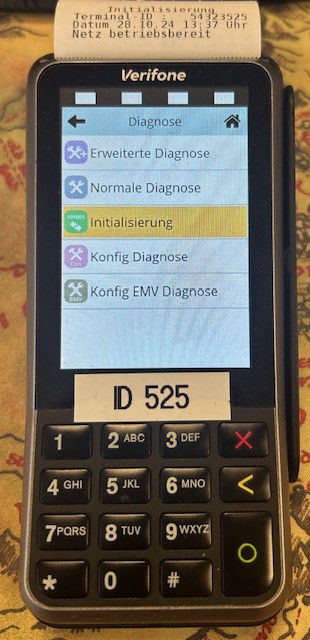
- Einmal „Initialisierung“ drücken
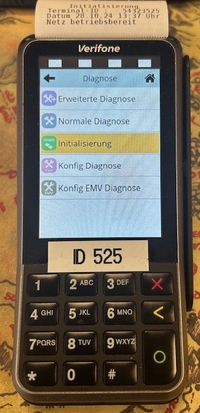
- Es sollte ein kleiner Beleg ausgedruckt werden, wie in 9a zu sehen.
- Sollten die Schritte davor nicht erfolgreich gewesen sein, wird hier ein Fehlercode ausgedruckt.
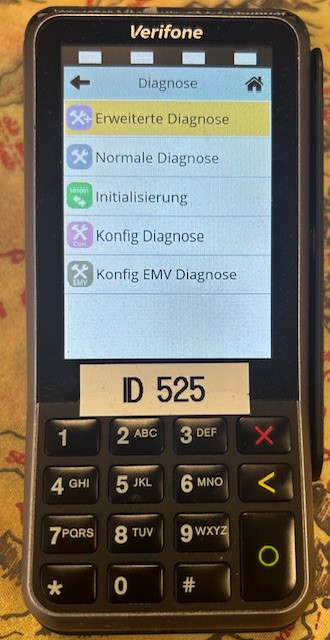
- Erweiterte Diagnose durchführen.
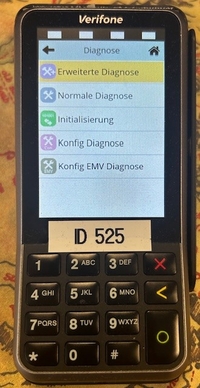
- Beleg mit freigegebenen Zahlungsmöglichkeiten wird ausgedruckt.
- Schritt 10 dient dazu sicher zu stellen, dass alle Schritte erfolgreich waren.
- Sollte hier Fehler auftauchen bitte an TeleCash wenden.
- Telefonnummer steht auf der Rückseite des EC-Geräts.
- Terminal-ID steht auch auf der Rückseite des EC-Geräts.